慣れる為にTool No1をご購入してみてください。ご縁/台(5円/台)なので金額的なご心配ありません。
値段がちょっとづつ上がります。理由はちょっとづつ機能加えるためです。
表示中の値段は毎月ではなく、買い切りです。
流れは下記の順番になります。(※先にご購入いただいてから管理番号発行でも可能です。)
①ご準備頂いた写真を icadsxtool.jp@gmail.com に送付いただく。
②こちらより管理番号を送付いたします。
⓷ご購入いただきます。
④後ほどソフトを送付いたします。(ご入金確認出来次第2日以内)
⑤ご評価いただく(任意)。
※順番
①写真を作成手順:
「コマンドプロンプト」画面を表示する
方法が色々がありますが、一番シンプルのは Cドライブフォルダーを開いて、アドレスバー(下の絵の赤枠)に CMD記入して

Enterすると下記の画面が表示されます。(記載してある内容は気にしなくてもよろしいです。)

この画面で下記の内容をコピーして
wmic baseboard get product,Manufacturer,version,serialnumber「コマンドプロンプト」画面に貼り付けてEnterすると下記のような画面になります。
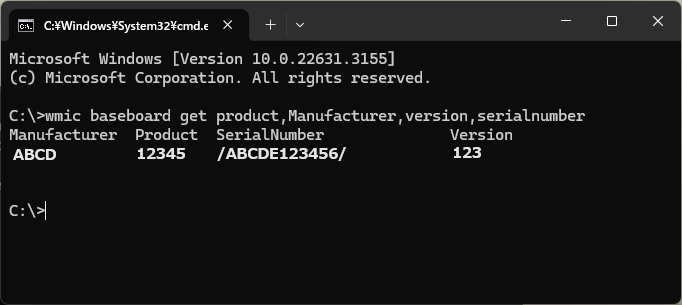
上のような画面の写真(写真の数値は編集された内容です)を撮って icadsxtool.jp@gmail.com へ送付いただく
※2台以上は分かるようなまとめリストいただくと大変助かると思います。
※誤解のないように件名にツール番号もいただくと大変助かると思います。
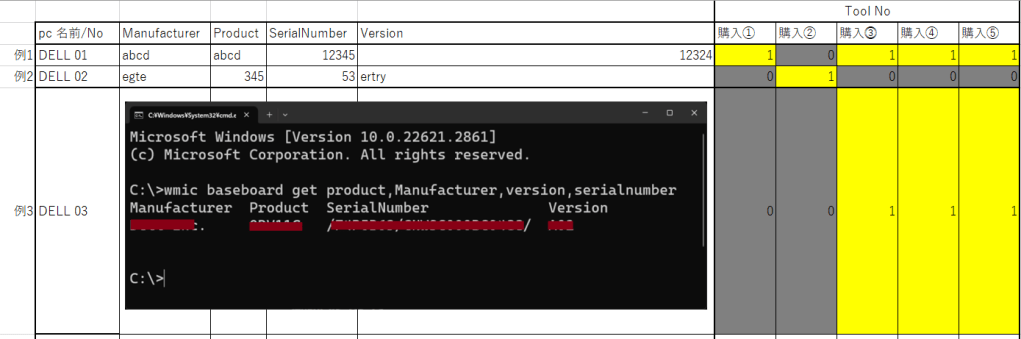
※2 tool以上ご購入いただく場合は誤解の内容に一覧リストをいただくと大変助かると思います。フォーマットは任意です。下記のような感じで数値入力もしくは写真の貼り付けの例になります。
②管理番号を発行しを送付いたします。
お客さん用管理用番号を送付いたします。これをベースでご購入いただいたお客様の証明として管理いたします。問い合わせ、キャンペーン等の時にご提出いただくことが必要になります。
③ご購入いただけます。
ご購入したいツールページより購入ボタンをクリックして管理番号および連絡先(メールアドレス)をご記入したうえで送付ボタンをクリックしてからご購入いただきます。

購入画面はPalpal支払いもしくはVISAカード、MASTERカード、JCBカードでも可能です。おすすめはVISAカードをお願い致します。
④後ほどソフトを送付いたします。
基本的にご入金確認出来次第2日以内ソフトを送付いたします。
⑤ご評価いただく(任意)
・ご購入いただいて使用した後に購入のページよりコメントをいただくと大変助かります。ニックネームで表示されますのでお客さんの情報はご心配ありません。
・特に改善が必要なところがございましたら是非いただきたく。こちらの出来るものなら無料で更新されます。更新版がある時は購入したお客さんに全員無料提出いたします。ツールがもっともっと便利及び使いやすくなるよう頑張りたいと思います。
その他
特別注意:
①icadsxtool.jpは一つしかないので似てるようなホームページはこちらではありません。連絡専用メールアドレス:icadsxtool.jp@gmail.com のみです。
例:管理番号なくなったり、メールアドレス変更したり、ホームページ変更する等の連絡メールは試作かもしれないので要注意です。
②提供しているツールのOS環境はwin10 とwin 11です。Icad SXはV8L2以降になります。
③パソコン1台に対し1ライセンス(永久)なのでソフトを別パソコンへ移動の依頼は受けられません。
④バグ改善、更新版がある場合は購入したお客様にも無料提供いたします。(大きいな変更なし場合です)
 icadsxtool.jp